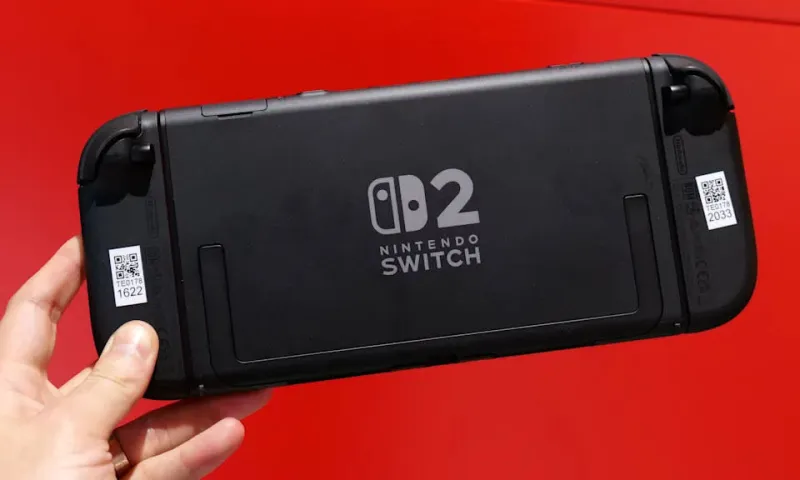
Переход на новую игровую консоль, такую как Nintendo Switch 2, всегда вызывает вопросы о сохранности ваших игр и прогресса. К счастью, Nintendo предусмотрела простой процесс переноса системы, который позволяет переместить вашу учетную запись, цифровые покупки, сохранения и другие важные данные с вашей старой консоли на новую. Грамотная подготовка позволит вам вернуться к любимым играм на новом оборудовании за считанные минуты.
Мы подробно расскажем обо всем, что вам нужно знать: от того, какие данные переносятся, до шагов по запуску процесса и проверки после завершения.
Перед переносом: краткий чек-лист
Выполнение этих шагов заранее сэкономит вам время:
- Убедитесь, что ваша старая Nintendo Switch и Nintendo Switch 2 полностью заряжены и находятся рядом друг с другом.
- Подключитесь к стабильному Wi-Fi соединению. Это необходимо для проверки вашей учетной записи Nintendo и управления повторным скачиванием игр.
- Обновите вашу старую Nintendo Switch до последней версии системного ПО. Это обеспечит бесперебойный процесс переноса.
- Проверьте, что ваша учетная запись Nintendo связана с профилем пользователя, который вы хотите перенести.
- Большинство игр для Switch будут работать на Switch 2, но некоторые могут иметь проблемы. Стоит заранее ознакомиться со списком совместимости Nintendo.
- Сохраните скриншоты и видеозаписи, если они вам нужны. Они должны перенестись, но всегда полезно иметь собственную копию.
Как начать перенос данных со старой Switch на Switch 2
Имея под рукой старую Nintendo Switch, перейдите в «Системные настройки», выберите «Пользователи», затем «Перенести пользователя и данные сохранений». Выберите профиль пользователя, который хотите переместить, подтвердите информацию своей учетной записи Nintendo и следуйте инструкциям на экране.
Включите вашу Switch 2 и пройдите первоначальную настройку. Когда консоль спросит, хотите ли вы перенести данные с другой системы, выберите «Начать перенос системы». Убедитесь, что обе консоли подключены к одной и той же сети Wi-Fi и остаются включенными на протяжении всего процесса.
Как только Switch 2 обнаружит вашу старую консоль, она проведет вас через процесс сопряжения систем для переноса. После установления соединения старая Switch начнет отправлять информацию о вашем пользователе, данные сохранений и настройки.
По завершении переноса ваша новая консоль автоматически войдет в систему, используя вашу учетную запись Nintendo. Цифровые игры появятся в разделе «Повторное скачивание» в Nintendo eShop, откуда вы сможете загрузить их на Switch 2 по мере необходимости.
Что делать после завершения переноса
Когда все данные будут перенесены на Switch 2, выполните несколько заключительных шагов:
- Скачайте ваши цифровые игры из Nintendo eShop и начните устанавливать ваши любимые.
- Любые контроллеры, Joy-Con или Bluetooth-аксессуары, которые вы использовали со старой консолью, потребуется подключить заново (при условии их совместимости с Switch 2). Это займет всего минуту.
- Обновите ваши игры до последних версий и восстановите настройки родительского контроля или семейной группы, которые у вас были ранее.
Когда вы убедитесь, что все данные успешно перенесены и все работает должным образом, вы можете решить, что делать со старой консолью: оставить ее, передать кому-то или выполнить сброс до заводских настроек, если планируете продать.
Какие данные переносятся на Switch 2
Процесс переноса системы Nintendo перемещает все, что связано с вашей учетной записью Nintendo, включая приобретенные вами цифровые игры, данные сохранений, профили пользователей, настройки родительского контроля, системные настройки, а также скриншоты и видеозаписи.
Ваша подписка Nintendo Switch Online также переносится, и вы сможете немедленно повторно скачать свои цифровые игры на Switch 2 после завершения переноса. Физические картриджи с играми для Switch также работают на новой консоли, хотя для некоторых игр могут потребоваться патчи или обновления для оптимальной производительности. Nintendo отмечает, что небольшое количество старых игр может иметь временные проблемы с совместимостью, но они находятся на рассмотрении.
Какие данные не переносятся автоматически
Некоторые настройки не переносятся автоматически, и их, возможно, придется настраивать вручную после установки Switch 2:
- Bluetooth-сопряжение для контроллеров или наушников потребует повторного подключения, поскольку эти устройства остаются привязанными к исходной консоли.
- Пароли от Wi-Fi также не будут перенесены, поэтому вам придется снова войти в свою домашнюю сеть.
- Некоторые игровые предпочтения, а также настройки языка или региона могут потребовать дополнительной корректировки на Switch 2, но это простые настройки, занимающие всего несколько секунд.
Устранение неполадок и другие важные моменты
Если вы столкнулись с трудностями при настройке, вот несколько распространенных сценариев, которые стоит иметь в виду:
- Некоторые старые игры могут иметь временные проблемы с совместимостью на новой консоли. Если игра ведет себя неожиданно, проверьте обновленный список совместимости Nintendo на предмет известных проблем.
- Вы можете заметить более низкую скорость загрузки, поскольку Switch 2 ставит в очередь вашу полную библиотеку после переноса. Приоритезируйте игры, в которые вы хотите играть в первую очередь, чтобы они загрузились быстрее.
- Объем памяти также может играть роль. Если вы используете карту microSD, дождитесь завершения переноса системы, прежде чем вставлять ее в новую консоль, так как Switch 2 может потребоваться переформатировать карту.
- И последнее, но не менее важное: не сбрасывайте старую Switch сразу. Держите ее включенной и доступной, чтобы убедиться, что все ваши сохранения и данные были успешно перенесены.
*Признаны экстремистскими организациями и запрещены на территории РФ.