Обновление компьютера до современного SSD-накопителя способно вернуть ему былую молодость. Приложения будут запускаться быстрее, файлы перемещаться моментально, а даже старые машины станут отзывчивее. Это один из самых простых способов вдохнуть новую жизнь в ноутбук или настольный ПК, не меняя всю систему целиком. К тому же, прирост производительности заметен сразу.
Существует множество SSD-дисков, и одно только их наименование может сбить с толку, если вы не знакомы со спецификациями. Некоторые модели предназначены для простых апгрейдов, тогда как другие предлагают скорость, которая придется по вкусу создателям контента или геймерам. Чтобы помочь вам разобраться, мы протестировали широкий спектр вариантов и собрали лучшие SSD, которые можно приобрести прямо сейчас.
Как мы тестируем SSD
Каждый рекомендованный накопитель из нашего списка был либо протестирован нами, либо используется лично нами ежедневно. Из всех наших топовых выборов, четыре были приобретены на собственные средства после примерно дюжины часов исследований. Отдельно, старший репортер Engadget Джефф Данн также протестировал несколько наших рекомендаций, включая Crucial X9 Pro, упомянутый выше.
На что обратить внимание при выборе SSD для ПК
Самый доступный способ добавить быстрое хранилище в компьютер — это 2,5-дюймовый SATA-накопитель. Это также один из самых простых вариантов, если вы не хотите беспокоиться о совместимости, поскольку почти каждый компьютер, произведенный за последние два десятилетия, включает материнскую плату с разъемами Serial ATA. Поэтому лучшие SATA SSD — отличный выбор, если вы хотите продлить срок службы старой сборки ПК. Установка также несложна. После того, как вы закрепите внутренний SSD в отсеке для дисков, все, что вам нужно сделать, — это подключить его к материнской плате и блоку питания.
Единственный недостаток SATA-дисков заключается в том, что с точки зрения отзывчивости они медленнее своих высокопроизводительных NVMe-аналогов, при этом SATA III ограничивает передачу данных до 600 МБ/с. Но даже самый медленный SSD будет значительно быстрее лучших механических дисков. А учитывая, что SATA SSD большой емкости, 1 ТБ, стоят около 100 долларов, они являются хорошим вариантом для массового хранения данных.
Если ваш ПК новее, есть большая вероятность, что в нем предусмотрено место для одного или нескольких M.2 SSD. Этот форм-фактор — ваш билет к самым быстрым SSD на рынке, но главная сложность заключается в навигации по всем различным стандартам и спецификациям.
M.2-накопители могут использовать как SATA, так и PCIe подключение. SSD с последним называются NVMe (Non-Volatile Memory) и значительно быстрее своих SATA-аналогов. Модели Gen3 предлагают скорость последовательной записи до 3000 МБ/с. Эти накопители используют NVMe NAND-технологию для своей превосходной производительности и долговечности. Вы можете получить вдвое большую производительность с Gen4 SSD, но для этого вам потребуется материнская плата и процессор, поддерживающие этот стандарт.
Если вы используете систему AMD, это означает как минимум процессор Ryzen 3000 или 5000 серии и материнскую плату X570 или B550. С Intel, тем временем, вам понадобится как минимум процессор 11-го или 12-го поколения и материнская плата Z490, Z590 или Z690. Имейте в виду, что Gen4 SSD, как правило, стоят дороже своих Gen3 аналогов.
Еще дороже — новейшие модели Gen5, которые предлагают скорость последовательного чтения до 16 000 МБ/с. Однако, даже если ваш компьютер поддерживает этот стандарт, вам лучше купить более доступный Gen3 или Gen4 накопитель. На данный момент очень немногие игры и приложения могут использовать преимущества скоростей Gen3 NVMe, не говоря уже о скоростях Gen4 и Gen5. Более того, Gen5 NVMe-накопители могут сильно нагреваться, что может привести к проблемам с производительностью и долговечностью. Ваши деньги лучше потратить на другие компоненты, такие как обновление видеокарты, на данный момент.
Что касается того, почему вы бы купили M.2 SATA SSD вместо 2,5-дюймового накопителя аналогичной спецификации, то это сводится к простоте установки. Вы добавляете M.2 хранилище в свой компьютер, устанавливая SSD непосредственно на материнскую плату. Это может показаться пугающим, но на практике процесс включает один винт, который вы сначала снимаете, чтобы подключить накопитель к компьютеру, а затем снова затягиваете, чтобы закрепить SSD на месте. В качестве дополнительного бонуса, нет никаких проводов, что упрощает управление кабелями.
Обратите внимание, что вы можете установить SATA M.2 SSD в M.2 слот с PCIe подключением, но вы не можете вставить NVMe M.2 SSD в M.2 слот с SATA подключением. Если вы не хотите продолжать использовать старый M.2 накопитель, есть мало причин воспользоваться этой функцией. Говоря о обратной совместимости, также возможно использовать Gen4 накопитель через соединение PCIe 3, но вы не получите никаких преимуществ скорости более быстрого NVMe.
Последнее, что стоит учесть, — это то, что M.2 накопители бывают разных физических размеров. От самого короткого до самого длинного, распространенные варианты: 2230, 2242, 2260, 2280 и 22110. (Первые две цифры обозначают ширину в миллиметрах, а последние — длину.) В большинстве случаев вам не придется беспокоиться об этом, поскольку 2280 является стандартом для многих материнских плат и производителей. Некоторые платы могут вмещать несколько размеров NVMe SSD благодаря нескольким стойкам. Тем не менее, проверьте документацию вашего компьютера или прошивку перед покупкой накопителя, чтобы убедиться, что вы выбираете совместимый размер.
Если вы покупаете сменный SSD для Steam Deck или Steam Deck OLED, все проще. Для портативной консоли от Valve вам понадобится 2230 размер NVMe. Просто. Если вы не хотите вскрывать свой Steam Deck, также возможно расширить его хранилище, установив карту microSD. Engadget имеет отдельное руководство, посвященное хранилищам SD-карт, так что ознакомьтесь с ним для получения дополнительных советов по покупке.
Я уже упоминал об этом, но лучший совет по покупке, который я могу дать: не зацикливайтесь на самом передовом технологическом развитии в области хранения данных. Теоретические скорости последовательного чтения и записи, которые производители указывают на своих накопителях, отличаются от реальных тестов производительности меньше, чем вы думаете.
Если ваш бюджет заставляет вас выбирать между 1 ТБ Gen3 NVMe и 512 ГБ Gen4 моделью, выбирайте накопитель большей емкости. С практической точки зрения, самое худшее, что вы можете сделать, — это купить тип SSD, который слишком мал для ваших нужд. Накопители могут значительно замедляться по мере приближения к пределу емкости, и вы, вероятно, в конечном итоге приобретете накопитель большей емкости в будущем.
На что обратить внимание при выборе портативных SSD и USB-флешек
Портативные SSD — это несколько иное, чем их внутренние собратья. Хотя скорость чтения и записи важна, она почти второстепенна по сравнению с тем, как внешний накопитель подключается к вашему ПК. Вы не получите максимум от такой модели, как SanDisk Extreme Pro V2, без подключения USB 3.2 Gen 2 x 2. Даже среди более новых ПК это довольно премиальная функция. По этой причине большинству людей лучше всего покупать портативный накопитель с подключением USB 3.2 Gen 2 или Thunderbolt. Первый предлагает скорость передачи данных до 10 Гбит/с. Лучшие внешние жесткие диски также позволяют передавать данные с вашего ПК с Windows на Mac или другое устройство, если оно совместимо. Убедитесь, что вы учли это заранее, если планируете использовать портативный накопитель на нескольких устройствах.
Кроме того, если вы планируете брать накопитель с собой в поездки и командировки, стоит купить модель с сертификацией IP по водо- и пылезащищенности. Некоторые компании, такие как Samsung, предлагают прочные версии своих самых популярных накопителей, включая Samsung SSD T7 Shield, с высоким рейтингом износостойкости. Для дополнительного спокойствия 256-битное аппаратное шифрование AES поможет предотвратить доступ к вашим данным, если вы когда-либо потеряете или забудете, где оставили свой внешний SSD.
Некоторые из тех же функций способствуют созданию отличной флешки. Наши любимые бюджетные портативные SSD-модели оснащены USB 3.0 подключениями и какой-либо формой аппаратного шифрования.
Примечание о хранилище для консолей
Если вы не играете на ПК, а владеете Xbox Series X|S или PS5, оснащение вашей новой консоли самым быстрым возможным хранилищем намного проще, чем на ПК. С Series X или S ваши варианты ограничены моделями от Seagate и Western Digital. Первая предлагает модели на 512 ГБ, 1 ТБ и 2 ТБ, причем самые доступные начинаются с немалых 90 долларов. Карты расширения Western Digital дешевле, цены начинаются от 80 долларов за модель на 512 ГБ. Хорошая новость в том, что оба варианта часто бывают в продаже. Ваш лучший вариант — установить оповещение для желаемой модели, используя трекер цен, такой как CamelCamelCamel.
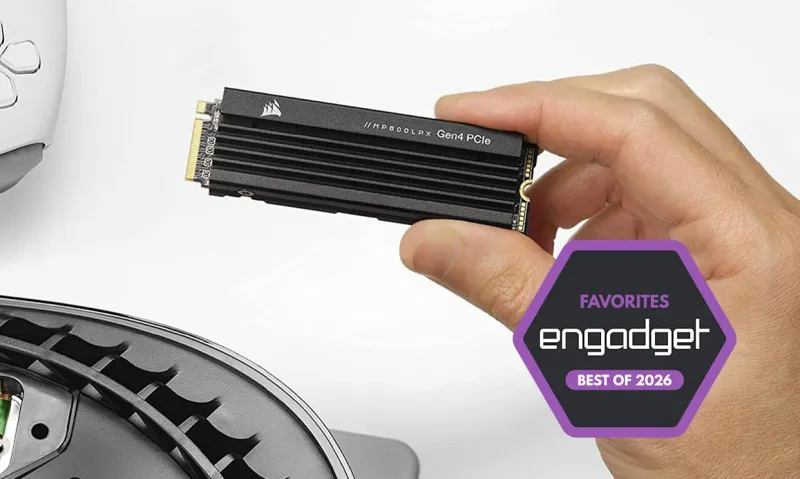
С PlayStation 5 обновление внутреннего хранилища консоли немного сложнее. Вместо использования проприетарного решения, PS5 использует NVMe хранилище. К счастью, здесь не так много возможных конфигураций, как на ПК. Engadget ведет подробное руководство по лучшим SSD для PS5; вкратце, ваш лучший выбор — это Gen4 накопитель большой емкости со встроенным радиатором. Ознакомьтесь с этим руководством для полного списка игровых SSD-рекомендаций, но для быстрого выбора рассмотрите Corsair MP600 Pro LPX, который я рекомендую выше. Он соответствует всем спецификациям памяти последней консоли Sony, и у вас не возникнет проблем с зазором радиатора. Corsair предлагает версии этого накопителя на 500 ГБ, 1 ТБ, 2 ТБ, 4 ТБ и 8 ТБ. Ожидайте заплатить около 110 долларов за вариант на 1 ТБ и около 200 долларов за 2 ТБ.
Для тех, кто все еще играет на консоли предыдущего поколения, вы можете добиться немного более быстрой загрузки игр на PlayStation 4, заменив прилагаемый жесткий диск на 2,5-дюймовый SSD, но, вероятно, не стоит выходить за рамки этого в данный момент, и лучше сэкономить деньги для одной из новых консолей и обновить свою операционную систему.
Часто задаваемые вопросы об SSD
Какой размер SSD лучше?
Нет универсального правила для SSD, но мы, как правило, рекомендуем выбирать как минимум 1 ТБ SSD, если вы ищете апгрейд для ПК или игровой консоли, или хотите добавить внешний накопитель в свой арсенал. 1 ТБ накопителя будет достаточно для большинства людей, которым требуется дополнительное место для фотографий, документов и программ. Если вы заядлый геймер, возможно, вам стоит инвестировать в еще большее хранилище, учитывая, что многие известные игры сегодня занимают огромное количество места.
Является ли 256 ГБ SSD лучше, чем 1 ТБ жесткий диск?
Короткий ответ: зависит от того, для чего вам нужен накопитель. В целом, SSD быстрее и эффективнее, чем HDD, но HDD обычно дешевле. Мы рекомендуем выбирать SSD для большинства сценариев использования сегодня — апгрейд ПК, сохранение важных фотографий и документов, долгосрочное хранение игр и т. д. Но если ваша цель — получить максимально возможное дополнительное пространство (и остаться в рамках бюджета), HDD может быть хорошим вариантом для вас.
Означает ли больший SSD — более быстрый?
Увеличение размера SSD не всегда означает более быстрый накопитель в целом. Больший SSD обеспечит более высокую емкость хранилища, что означает больше места для хранения цифровых файлов и программ. Чтобы понять, насколько быстрым будет SSD, вам нужно взглянуть на его скорости чтения/записи: скорости чтения показывают, насколько быстро накопитель может получать информацию, а скорости записи — насколько быстро накопитель может сохранять информацию. Большинство SSD указывают приблизительные скорости чтения/записи в своих спецификациях, поэтому обязательно ознакомьтесь с этими цифрами перед покупкой.
*Признаны экстремистскими организациями и запрещены на территории РФ.